IPTV op Android TV Box: Installatie en Configuratie
Een Android TV Box is een van de populairste apparaten om IPTV op te bekijken. Betaalbaar, veelzijdig en eenvoudig in te stellen — het is niet voor niets de keuze van duizenden Nederlandse IPTV-gebruikers. Maar de eerste keer instellen kan verwarrend zijn als je niet weet waar je moet beginnen.
In deze handleiding nemen we je stap voor stap mee door het volledige installatieproces. Van het uitpakken van je Android TV Box tot het configureren van de EPG en het optimaliseren van de beeldkwaliteit. Na het volgen van deze gids kijk je binnen een kwartier naar 29.500+ kanalen via IPTVTalk.
Wat Is een Android TV Box?
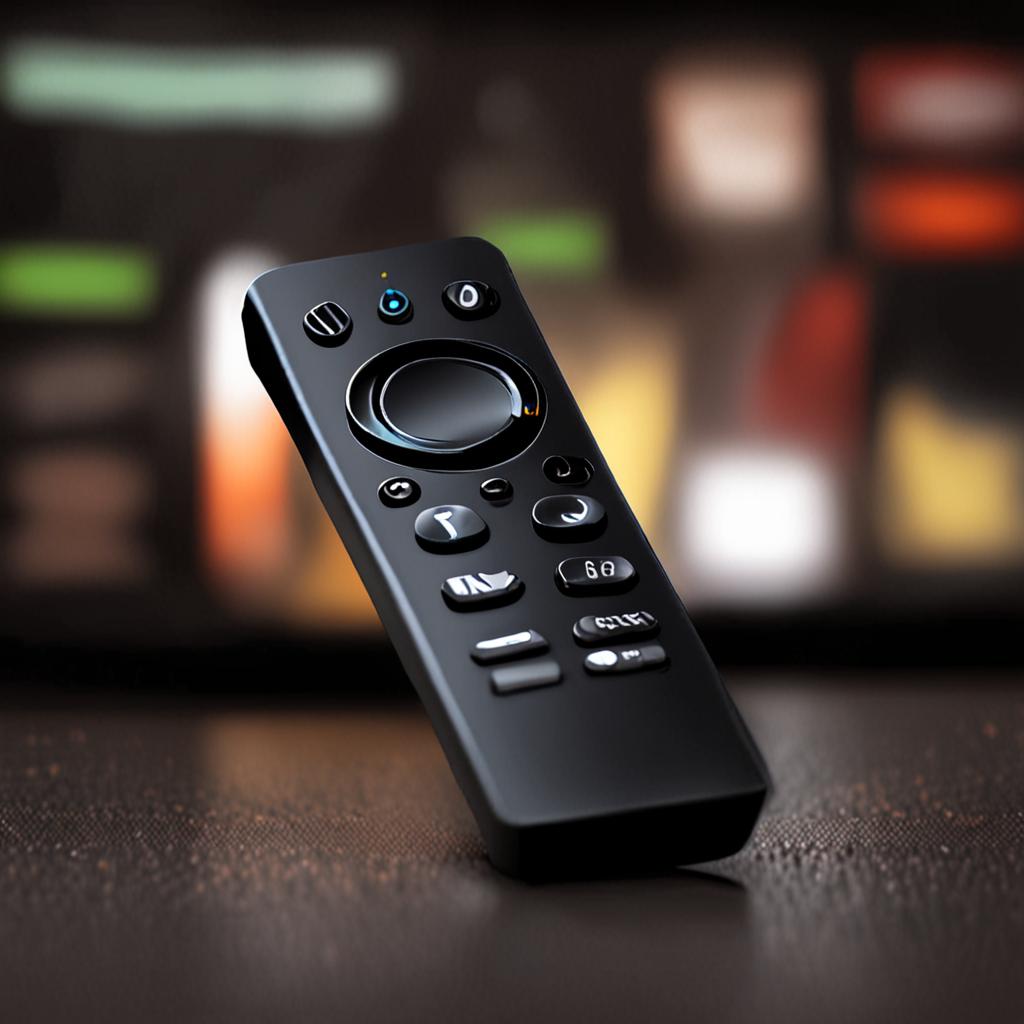
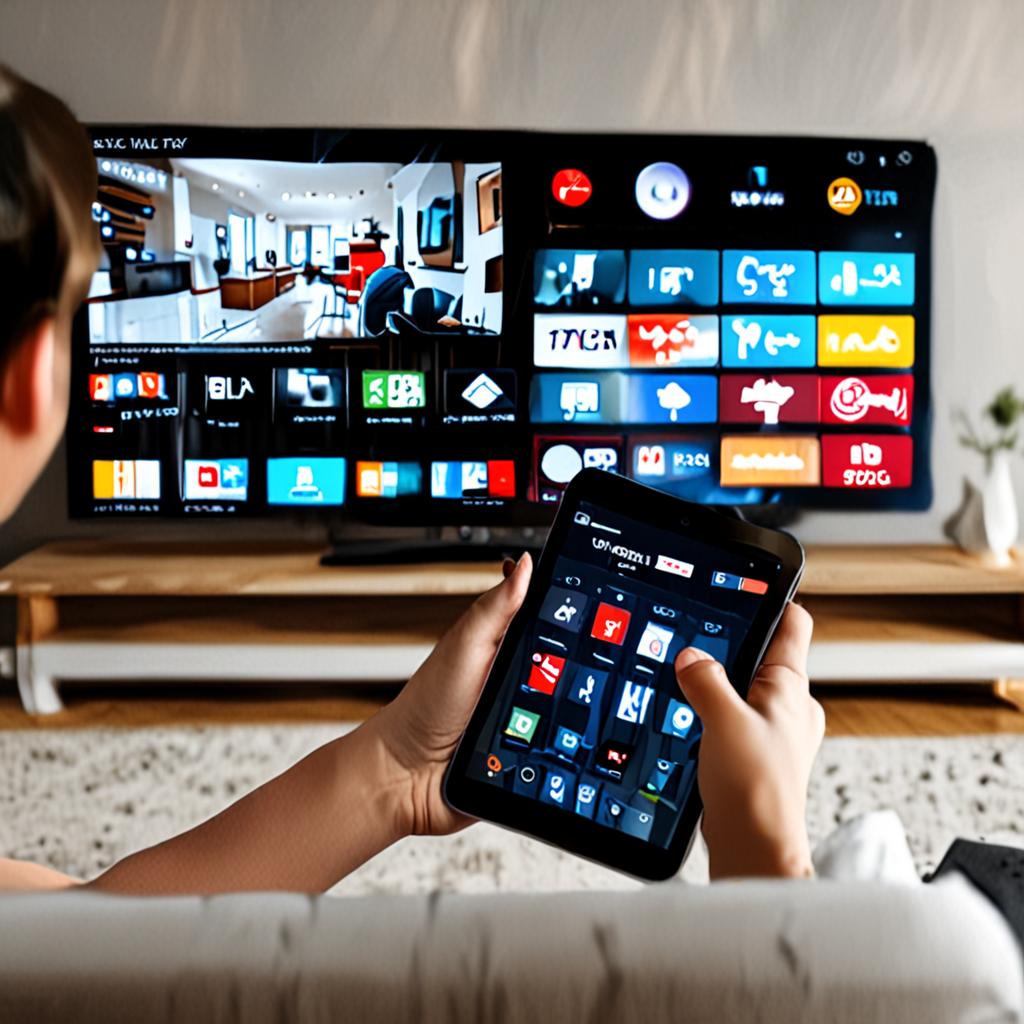
Een Android TV Box is een compact apparaatje dat je via HDMI aansluit op je televisie. Het draait op het Android-besturingssysteem (dezelfde basis als de meeste smartphones) en transformeert elke tv met een HDMI-ingang tot een Smart TV. Je kunt apps installeren, internetten en uiteraard IPTV kijken.
De voordelen van een Android TV Box ten opzichte van een ingebouwde Smart TV zijn legio. De hardware is krachtiger, er is meer opslagruimte beschikbaar, je hebt toegang tot meer apps, en je kunt het apparaat eenvoudig vervangen of upgraden zonder een nieuwe tv te kopen.
Welke Android TV Box Kiezen?
Er zijn tientallen Android TV Boxen op de markt, variërend van €20 tot €200. Voor een goede IPTV-ervaring heb je een box nodig met voldoende kracht om HD- en 4K-streams vloeiend af te spelen. Hier zijn de minimale specificaties:
- Processor: Minimaal een quad-core processor (Amlogic S905X3 of nieuwer aanbevolen)
- RAM: Minimaal 2 GB, bij voorkeur 4 GB voor 4K-streaming
- Opslag: Minimaal 16 GB (32 GB of meer is beter)
- Android-versie: Android 10 of hoger
- Wifi: Dual-band wifi (2.4 GHz en 5 GHz), of nog beter: een ethernetpoort voor een bedrade verbinding
- HDMI: HDMI 2.0 of hoger voor 4K-ondersteuning
Populaire keuzes in Nederland zijn de Xiaomi Mi Box S, de NVIDIA Shield TV, de Mecool KM6 en de Formuler Z11 Pro. De NVIDIA Shield TV is de premium optie met de beste prestaties, terwijl de Xiaomi Mi Box S een uitstekende prijs-kwaliteitverhouding biedt.
Stap 1: De Android TV Box Aansluiten
Het aansluiten van een Android TV Box is eenvoudig. Sluit de meegeleverde HDMI-kabel aan op de box en op je televisie. Sluit de stroomadapter aan. Schakel je tv in en selecteer de juiste HDMI-ingang. De Android TV Box start automatisch op en begint het configuratieproces.
Tip: gebruik bij voorkeur een bekabelde internetverbinding via een ethernetkabel in plaats van wifi. Dit geeft een stabielere verbinding met minder kans op buffering, vooral bij 4K-streams. Als een ethernetkabel geen optie is, zorg dan dat je verbinding maakt via het 5 GHz wifi-netwerk in plaats van 2.4 GHz.
Stap 2: De Eerste Configuratie
Bij de eerste keer opstarten doorloop je een installatiewizard. Hier stel je de taal in (kies Nederlands), verbind je met je wifi-netwerk en log je eventueel in met een Google-account. Een Google-account is handig omdat je daarmee apps kunt downloaden uit de Google Play Store, maar het is niet strikt noodzakelijk.
Na de eerste configuratie is het verstandig om te controleren of er software-updates beschikbaar zijn. Ga naar Instellingen > Over > Systeemupdate en installeer eventuele updates. Dit zorgt voor de beste prestaties en compatibiliteit met IPTV-apps.
Stap 3: Een IPTV-App Installeren
Om IPTV te kijken heb je een IPTV-app nodig. Er zijn verschillende goede opties beschikbaar. De populairste apps voor Android TV Boxen zijn:
- TiviMate — De meest populaire IPTV-app met een overzichtelijke interface en uitgebreide EPG-ondersteuning. De premium versie (eenmalig €6,49) biedt extra functies zoals opnemen en meerdere playlists.
- IPTV Smarters Pro — Een veelgebruikte app die eenvoudig in te stellen is. Beschikbaar in de Google Play Store.
- OTT Navigator — Een krachtige app met veel aanpassingsmogelijkheden voor gevorderde gebruikers.
- Perfect Player — Een eenvoudige maar effectieve app die al jaren populair is onder IPTV-gebruikers.
- Televizo — Een nieuwere app met een moderne interface en goede prestaties.
Voor de meeste gebruikers raden we TiviMate of IPTV Smarters Pro aan. Beide apps zijn gebruiksvriendelijk en werken uitstekend met IPTVTalk.
Stap 4: IPTVTalk Configureren in de App
Na het installeren van een IPTV-app moet je je IPTVTalk-abonnementsgegevens invoeren. Na het afsluiten van een abonnement op de <a href='/pricing'>prijspagina</a> ontvang je je inloggegevens per e-mail. Deze gegevens bestaan uit een server-URL, een gebruikersnaam en een wachtwoord.
In de meeste apps ga je naar Instellingen of Playlist toevoegen en kies je de optie Xtream Codes. Vul vervolgens de server-URL, gebruikersnaam en wachtwoord in die je van IPTVTalk hebt ontvangen. De app verbindt met de server en laadt automatisch alle beschikbare kanalen.
Dit proces duurt meestal een paar minuten, afhankelijk van je internetsnelheid. Na het laden verschijnen alle 29.500+ kanalen in overzichtelijke categorieën. Nederlandse zenders vind je onder de categorie Nederland, sportzenders onder Sport, enzovoort.
Stap 5: EPG Instellen
De Elektronische Programmagids (EPG) is essentieel voor een prettige kijkervaring. De EPG toont welk programma er nu op elk kanaal is, wat er hierna komt en het programma voor de komende dagen. In de meeste IPTV-apps wordt de EPG automatisch geladen wanneer je de Xtream Codes-gegevens invoert.
Als de EPG niet automatisch verschijnt, ga dan naar de instellingen van je app en zoek de EPG- of programmagids-instellingen. Hier kun je de EPG-URL invoeren die je van IPTVTalk hebt ontvangen. Stel ook in dat de EPG automatisch wordt bijgewerkt, bijvoorbeeld elke 12 of 24 uur.
Stap 6: Beeldkwaliteit Optimaliseren
Om de beste beeldkwaliteit te krijgen, zijn er een paar instellingen die je kunt aanpassen. In de instellingen van je Android TV Box ga je naar Scherm en stel je de resolutie in op de maximale resolutie die je tv ondersteunt (1080p of 4K). Zet de vernieuwingsfrequentie op Automatisch.
In de IPTV-app zelf kun je vaak kiezen welke videospeler wordt gebruikt. De standaardspeler werkt meestal prima, maar als je problemen ervaart met buffering of beeldkwaliteit, probeer dan ExoPlayer of VLC als alternatieve speler. Voor 4K-content is een hardwaredecodeur aanbevolen — dit is de standaardinstelling op de meeste moderne Android TV Boxen.
Veelvoorkomende Problemen en Oplossingen
- App crasht bij opstarten: Wis de cache van de app via Instellingen > Apps > [App-naam] > Cache wissen. Herstart de box.
- Kanalen laden niet: Controleer je internetverbinding. Herstart je router. Controleer of je inloggegevens correct zijn ingevoerd.
- Buffering of hapering: Schakel over naar een bekabelde verbinding. Sluit andere apps op de achtergrond. Verlaag tijdelijk de streamkwaliteit.
- Geen EPG-informatie: Controleer de EPG-URL in de app-instellingen. Forceer een EPG-update.
- Geen geluid: Controleer de audio-instellingen in de app. Probeer een andere audiospeler of schakel over van Dolby naar Stereo.
Extra Tips voor de Beste Ervaring
Stel je meest bekeken kanalen in als favorieten. Dit bespaart je elke keer door duizenden kanalen te moeten scrollen. De meeste apps ondersteunen meerdere favorietenlijsten, dus je kunt een lijst maken voor sport, een voor nieuws, een voor entertainment, enzovoort.
Investeer in een goede afstandsbediening als de meegeleverde afstandsbediening van je Android TV Box onhandig aanvoelt. De WeChip W2 Pro en de iPazzPort Mini zijn populaire opties die het navigeren door de kanalenlijst een stuk prettiger maken.
Heb je nog vragen over de installatie of configuratie? Het IPTVTalk-supportteam helpt je graag. Neem contact op en je wordt stap voor stap door het proces geleid. Nog geen abonnement? Bekijk de <a href='/pricing'>prijspagina</a> en begin vandaag nog met kijken op je Android TV Box.
Klaar om te Streamen?
Get instant access to 20,000+ live channels, 4K streaming, and 80,000+ movies and series.
View Plans & Pricing